
SOMMAIRE
- Étape 1 : Créer un groupe d'application
- Étape 2 : Configurer l'URL de redirection
- Étape 3 : Générer secret client
Le support de l'authentification avec le protocole OpenID Connect n'est disponible qu'à partir de Windows Server 2016 AD FS.
Étape 1 : Créer un groupe d'application
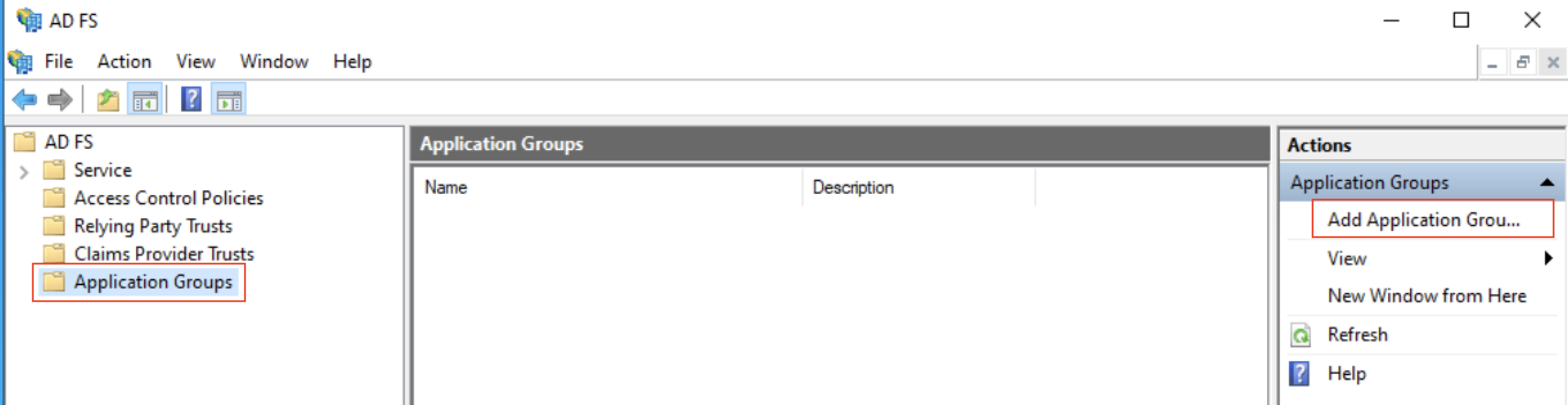
- Dans la console d'administration AD FS, naviguer dans le menu Application Groups
- Cliquer sur Add Application Group
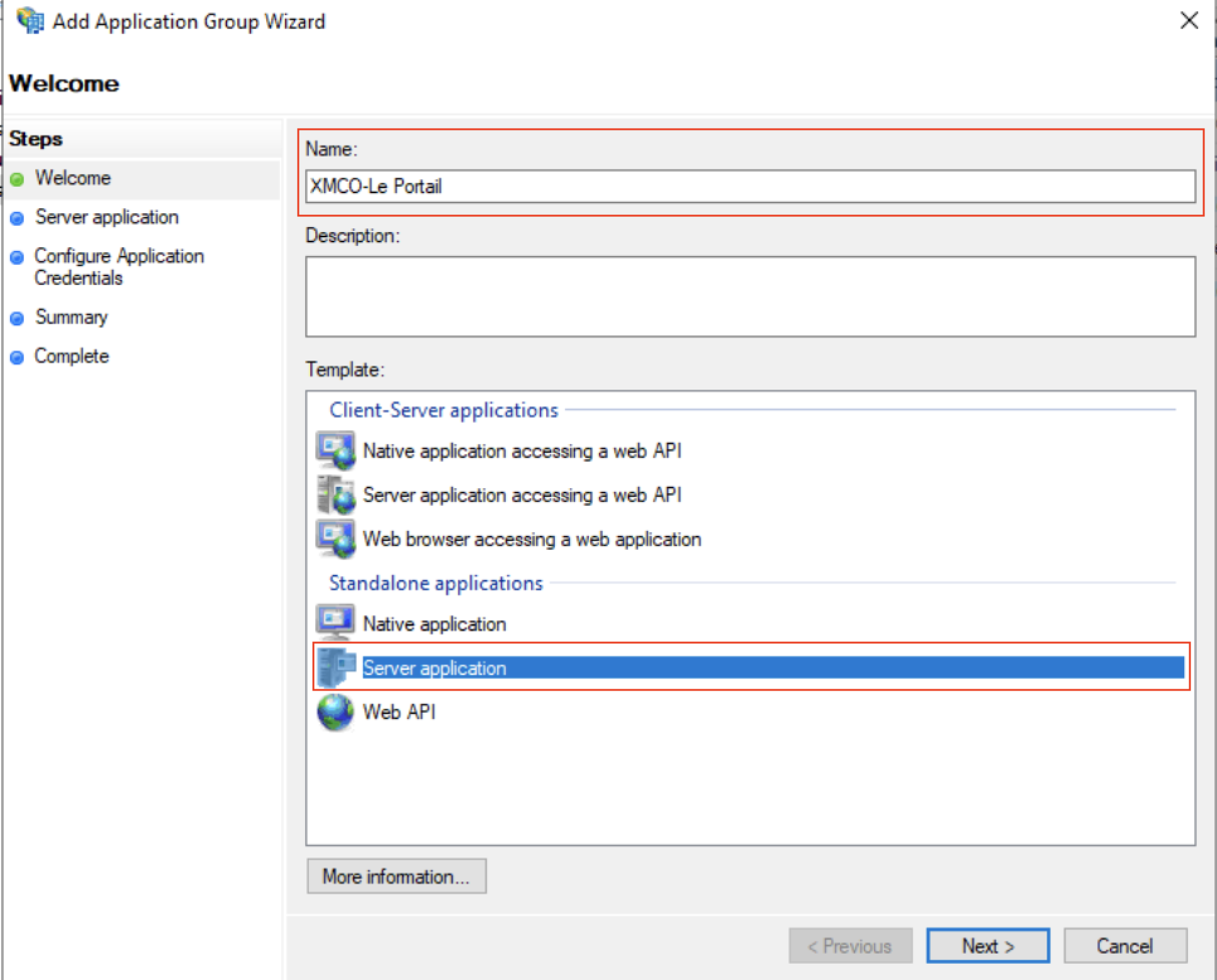
- Saisir le nom de l'application, par exemple XMCO-Le Portail
- Sélectionner le type d'application Server application
- Cliquer sur Next
Étape 2 : Configurer l'URL de redirection
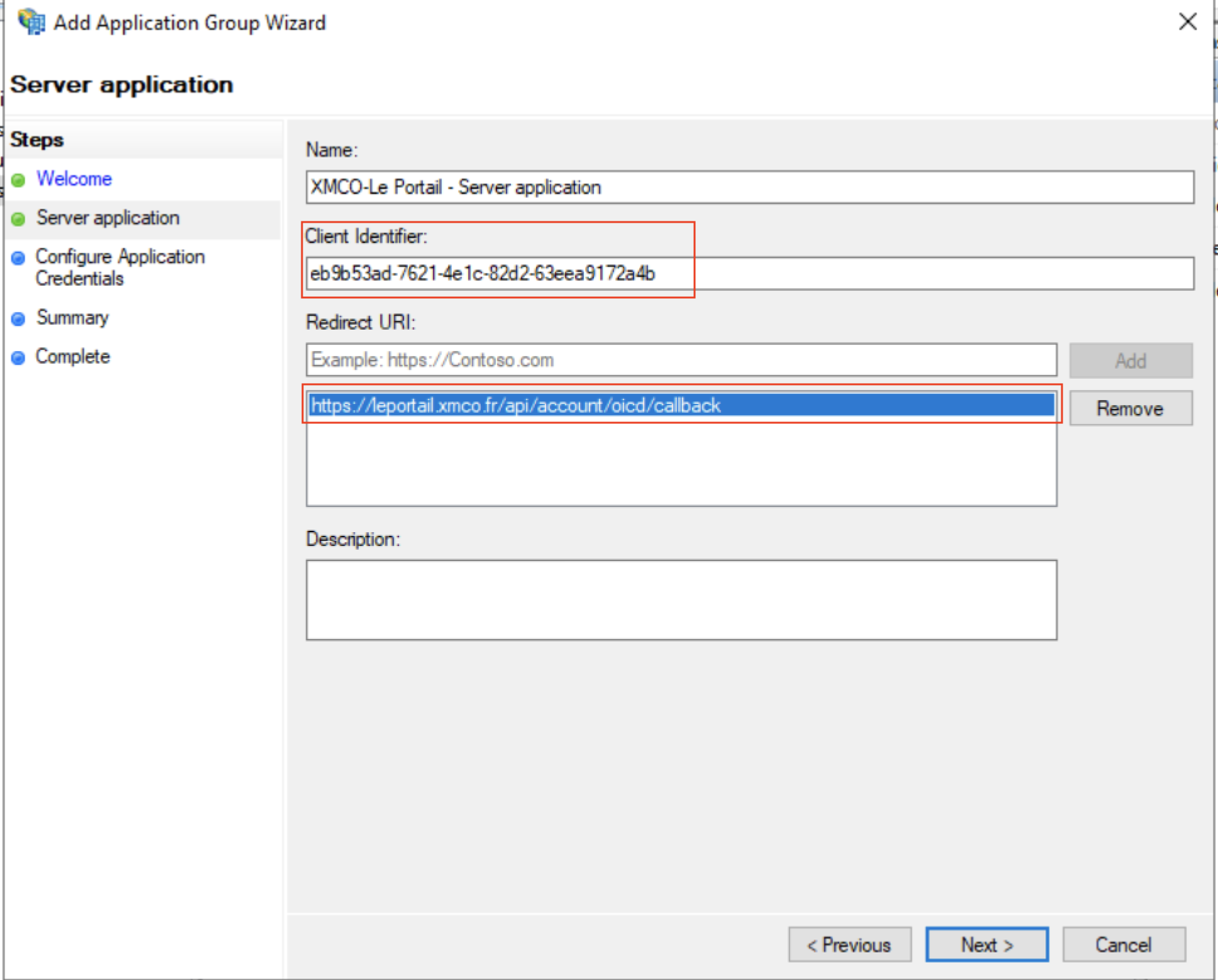
- Noter la valeur du champ Client Identifier. Il s'agit du Client ID qui sera à fournir à nos équipes.
- Renseigner l'URL https://leportail.xmco.fr/api/account/oicd/callback dans la section Redirect URI
- Cliquer sur Next
Étape 3 : Générer secret client
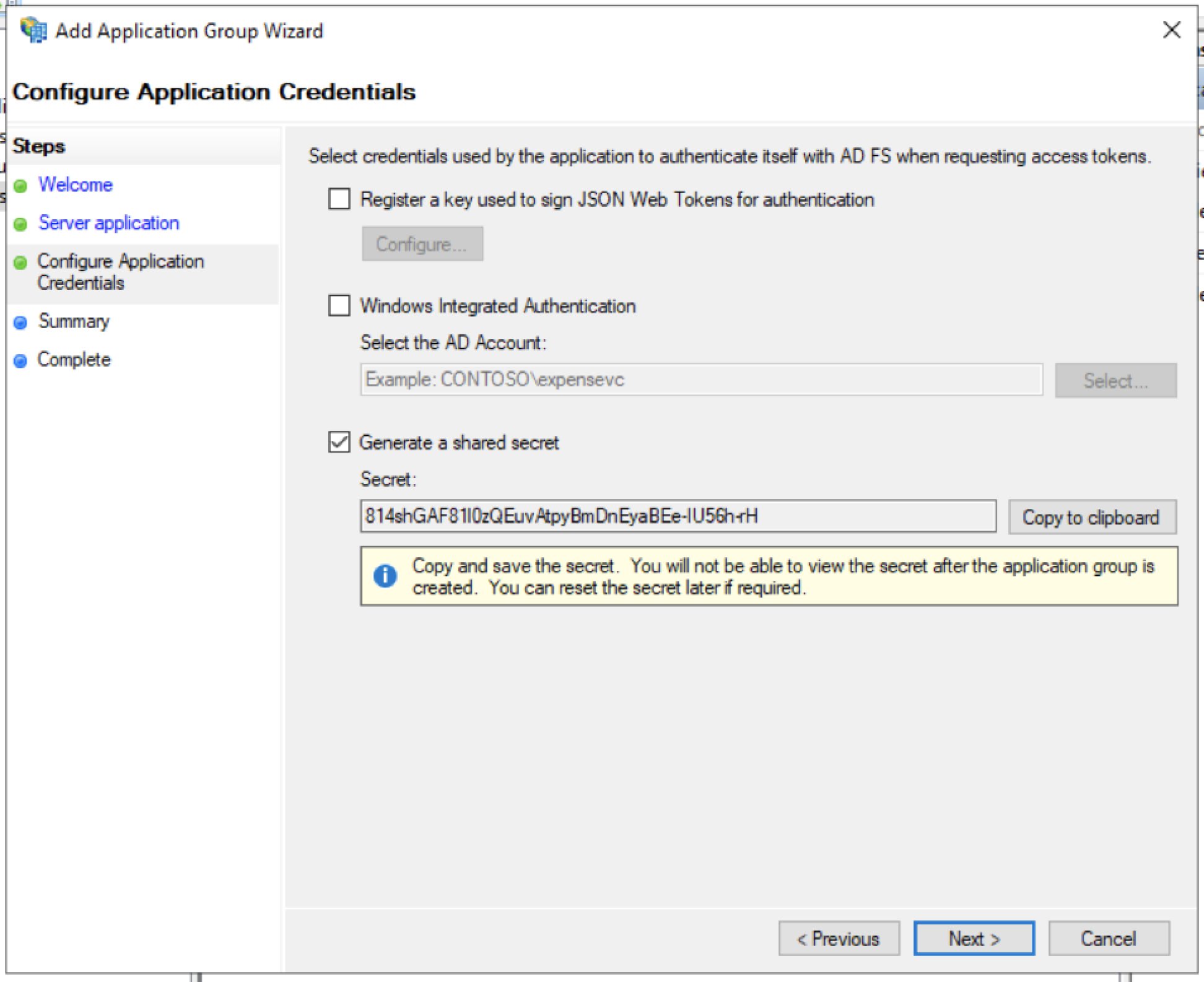
- Cocher l'option Generate a shared secret
- Copier et noter la valeur du champ Secret. Il s'agit du Client Secret qui sera à fournir à nos équipes.
Remarque : ce secret ne sera plus affiché par la suite.
- Cliquer sur Next et terminer le processus de création.
Nos équipes auront également besoin de l'URL des métadonnées du serveur (Server Metadata URL). Celle-ci est de la forme :
https://votre-domaine-adfs.com/adfs/.well-known/openid-configuration